Top > calendar - 日記

2012年 03月 の 日記

<< 2012.3 >>
[日記]
        1 2 3
4 5 6 7 8 9 10
11 12 13 14 15 16 17
18 19 20 21 22 23 24
25 26 27 28 29 30 31

23
March, 2012Edit

SAAPにAutoReset回路追加

 SAAPも機能が充実し、24時間運用を本格的にさるため、何らかの原因でフリーズした場合に備えて、リセットがかかり再起動するよう回路を追加してみました。
 

  1. 構成
     SAAP のResetボタン == USBシリアル変換モジュール(FT232RL?使用) == 本サーバ(Ubuntu10.1)
     
  2. リセット回路部分
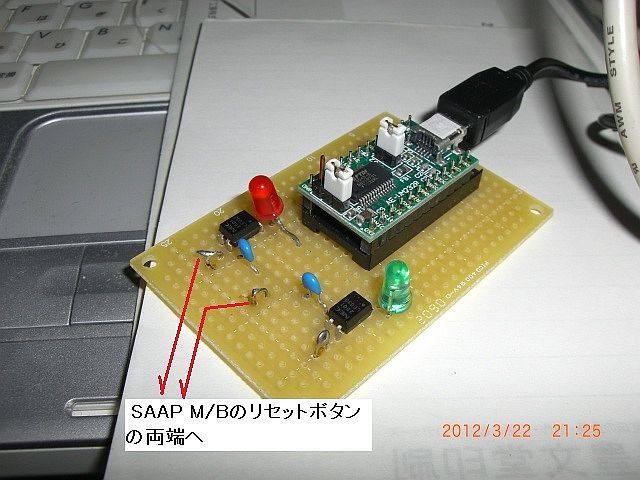
    CIMG1219.JPG
     
    1)FT232RL+フォトカプラ
      秋月にて以前購入済み、FT232RLを使用したUSB-シリアル変換
      モジュールにダイオードとフォトカプラを使用した。
      モジュールのピン2、3、がそれぞれRTS、DTR出力となっていて、
      そこにダイオード経由で、フォトカプラを駆動する簡単なもの。
       ただし、このままUSBを挿すと、各出力が不論理なため、フォトカプラが
      ONになりっぱなし。従って、最初に、FT232RLの出力を
      >>MProg:http://www.ftdichip.com/Resources/Utilities.htm
      >>設定方法:http://www.rupis.net/ply_009.php
      により出力ピンの初期値を反転させ(正論理にし)ておく。*1
     
    2)ソフト
      今回もbashのShell Script で作成。基本的には以下の通りで、これをバックグランドで実行しておくだけ。
     今回はDTRの制御(gentest -d /dev/ttyUSB)のみ使用。
    ----- rs.sh ----
    #!/bin/bash
    
    echo "Initial DATA" > /root/getf.txt
    while :
    do
    /usr/bin/wget -S -nd -nv -o getf.txt -t1 http://192.168.xxx.yyy/
    if [ ! -s /root/getf.txt ]; then
      /sbin/gentest -d /dev/ttyUSB0 &
      sleep 1
      pkill -9 gentest
      echo "Initial DATA" > /root/getf.txt
    fi
    if [ -f /root/index.html.1 ]; then
      rm /root/index.html.*
    fi
    sleep 30
    
    done

URL B I U SIZE Black Maroon Green Olive Navy Purple Teal Gray Silver Red Lime Yellow Blue Fuchsia Aqua White

14
March, 2012Edit

SAAP搭載

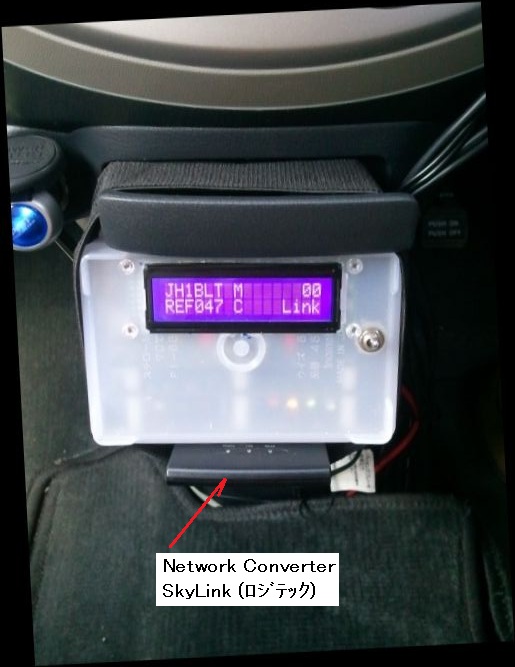
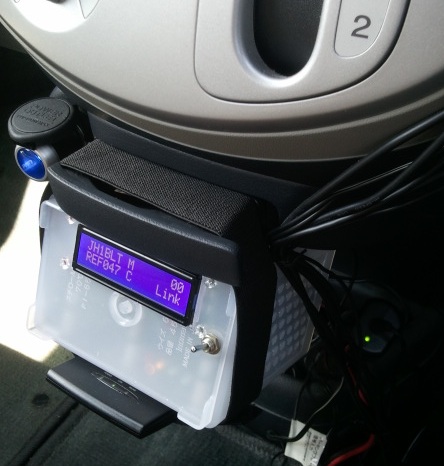
 やっとSAAP*2を車載で運用。

  1. 構成
     TH-F7 == SAAP == SkyLink(古いロジテックのNetworkConverter) == WiMAX(WM3500R)*3
     
  2. 部品入手
    1)ケース
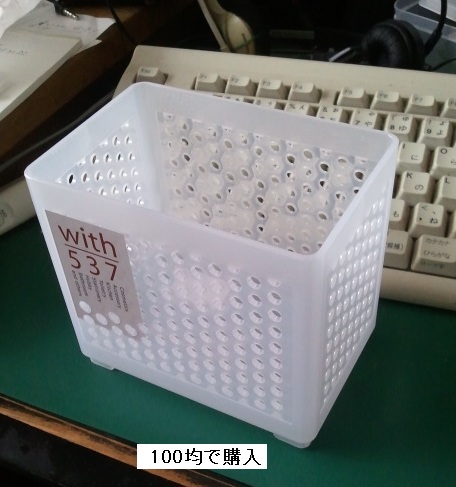
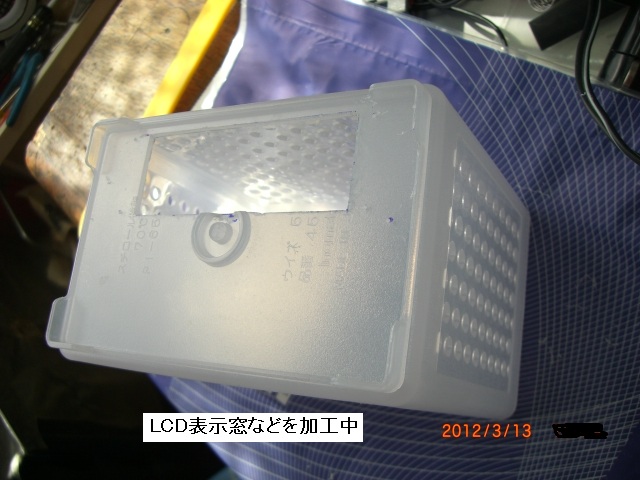
      100円均一でいつもの穴あきケースを購入して、加工。
      case_01.jpg     CIMG1216.JPG
    2)ケーブル類
      USBケーブル、LANケーブルはAmazon.comで最短の長さのものを調達。
      両サイドが6ピンDin(オス)の中継ケーブルは千石で購入。
      TH-F7のDATAケーブルやSkyLinkへの電源ケーブルは自作。
    3)振動対策
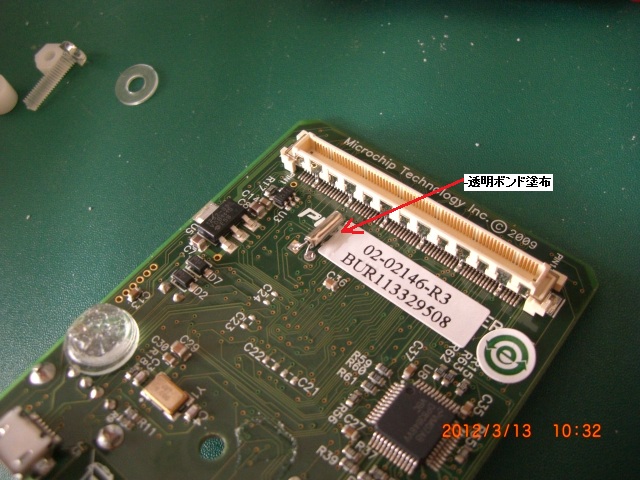
      SAAPのPIC32MXのクリスタルは細長く、それに細い二本足でハンダしたままでは、
      車の振動で破損する可能性があるので、ボンドにより耐振性を強化。
        CIMG1215.JPG
      また、PIC32MXとM/B間は(M/B基板の穴位置を少し修正し)3mmビスでスペーサを入れて締めておく。
     
  3. 車に搭載
        mount_01.jpg     mount_02.jpg
     
  4. SkyLinkの設定
     以下、マニュアルより要約
    1)WiMAXの電源ON。回線の接続はあってもなくてもOK。
    2)resetボタン長押し(約10秒)して、念のため工場出荷状態にする。
    3)PCとLANケーブルで接続して、PC側を192.168.1.10...固定IPにセット。
    4)SkylinkのモードSWをConverterにして、PCのブラザで192.168.1.200を開く。
    5)基本設定の検索で、WiMAXのSSIDを確認し選択する。
      # スマホのTetheringでAdoHoc仕様の場合は、選択後、AdoHocを選択しておく。
    6)WiMAXで設定したWEPキーを入力して設定→保存して終了。
    7)PCのNIC設定をDHCPにして、PC起動。IP取得できれば、SkyLinkはWiMAXに対応した
      設定を保存できたことになる。
  • おおおおぉぉー、素晴らしい!。私も早くケースに入れてMobile運用しなくては・・・ -- JP1LMJ 青木? 2012-03-14 (Wed) 17:28:36
  • ネジどめの場合、PIC32MXのゴム足は無いほうが良いみたいですヨ -- JH1NZJ 椎名? 2012-03-14 (Wed) 19:07:11
  • ゴム足は、写真でわかりにくりかもしれないけど接しないほどにカットしてあります。ゴム足の1つはめくり取ったんですが、片方はパターンが密集していたので慎重にカットしたんです。 (^_- -- JH1BLT? 2012-03-14 (Wed) 20:47:01
  • 狭ピッチのコネクタにロック機構が無いので、ちょっと心配ですね。このコネクタ、本当はどうやって固定するんでしょ??振動試験、お願いします♪ -- JH1NZJ 椎名? 2012-03-20 (Tue) 14:18:56


*1 この作業をする前に他のUSB-RS232C機器は必ず外しておくこと
*2 二台目
*3 車に以前から搭載済み

    ホーム 一覧 検索 最終更新 バックアップ リンク元   ヘルプ   最終更新のRSS